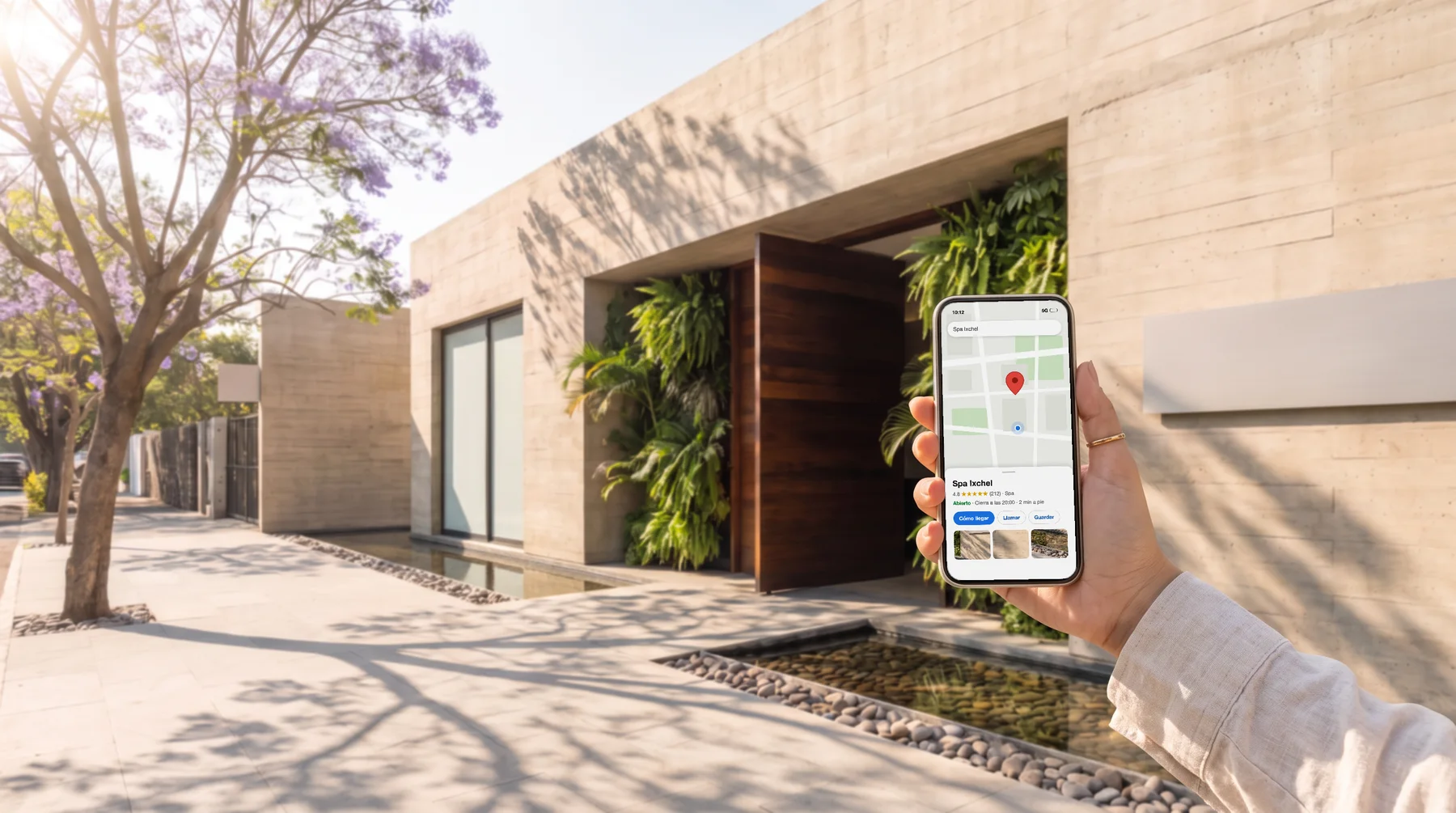
Para que tu negocio aparezca en Google Maps necesitas un Perfil de Negocio de Google verificado. Es gratis. Lo das de alta en business.google.com/add o, si tu negocio ya sale en Maps, lo reclamas: le avisas a Google que el negocio es tuyo para poder administrarlo. Después lo verificas. Solo los negocios verificados pueden mostrarse en Maps y en la Búsqueda, que es la página de resultados de Google (ayuda de Google, ayuda de Google).
Mucha gente en México lo busca como "Google Mi Negocio". Se administra en business.google.com (ayuda de Google).
Todos los pasos de esta guía vienen de la ayuda oficial de Google, consultada el 19 de octubre de 2026. Los nombres de los botones están escritos tal como aparecen ahí.
Qué pasa si tu negocio no está verificado
Google no lo muestra en Maps ni en la Búsqueda: solo las empresas verificadas pueden mostrarse ahí (ayuda de Google). Mientras tanto, quien busca lo que vendes en tu zona ve a los negocios que sí completaron ese paso.
Lo mismo pasa si Google suspende tu perfil por no cumplir sus lineamientos: deja de mostrarse hasta que lo resuelvas. Google te avisa en la Cuenta de Google con la que administras el perfil (ayuda de Google). Revisa los avisos de esa cuenta.
Quién puede tener un Perfil de Negocio
Puede tenerlo un negocio con un local que los clientes pueden visitar. También puede tenerlo el que atiende en el domicilio de sus clientes, al que Google llama empresa de servicio en el área (ayuda de Google).
Antes de empezar, revisa estas reglas de Google (ayuda de Google):
- Si vas a domicilio, Google pide ocultar tu dirección a los clientes. Más abajo está cómo hacerlo.
- La dirección tiene que ser un lugar donde tu negocio opera. Un apartado postal, un buzón en otro lugar o una dirección rentada donde no trabajas no sirven.
- El nombre del perfil es el nombre de tu negocio, sin eslóganes, horarios, teléfonos, páginas web, códigos de tienda ni datos de ubicación o de productos.
¿Cuánto cuesta aparecer en Google Maps?
Agregar o reclamar tu negocio es gratis (ayuda de Google).
Lo que no se puede comprar es un mejor lugar en los resultados. La ayuda de Google lo dice así: "No puedes solicitar un mejor ranking local en Google ni pagar por él" (ayuda de Google).
Cómo registrar tu negocio en Google Maps si todavía no aparece
Vas a administrar el perfil con una Cuenta de Google, y es la que vas a usar para volver a entrar a él (ayuda de Google). Los pasos en computadora (ayuda de Google):
- Entra a business.google.com/add.
- Haz clic en Agrega tu empresa a Google.
- Escribe los datos de tu negocio siguiendo las instrucciones que te aparecen en pantalla.
- Elige una opción de verificación. Más abajo te explicamos cada una.
Si en Google Maps ves el botón Agregar un lugar faltante, ten en cuenta que cualquier persona puede usarlo para sugerir un lugar. La ayuda de Google no dice que eso cree un Perfil de Negocio ni que lo verifique (ayuda de Google). Para administrar tu negocio, el camino es business.google.com/add.
Cómo reclamar tu negocio si ya aparece en Maps
Si tu negocio ya sale en Maps pero nadie lo ha verificado, lo reclamas (ayuda de Google).
En computadora:
- Abre Google Maps.
- Busca el nombre de tu negocio y tu ciudad.
- Selecciona Reclamar esta empresa y luego Administrar ahora.
- Si lo que aparece es otro negocio, elige Soy propietario o administrador de otro negocio.
Desde el celular:
- Abre la app de Google Maps y busca tu negocio.
- En el perfil, toca Acerca de.
- Toca Reclamar esta empresa y luego Administrar ahora.
Cómo verificar tu negocio en Google
El botón Verificar está en tu Perfil de Negocio. Para llegar a tu perfil, entra a business.google.com o busca en Google el nombre y la ciudad de tu negocio, o escribe "mi negocio". Necesitas estar dentro de la Cuenta de Google con la que lo das de alta (ayuda de Google).
Google decide qué métodos de verificación te ofrece y no se pueden cambiar (ayuda de Google). Según el método que te toque:
- Teléfono o SMS: recibes un código y lo escribes.
- Correo electrónico: eliges esa opción y sigues las instrucciones.
- Videollamada en vivo: eliges esa opción y luego Siguiente. Solo funciona dentro del horario de atención de tu negocio.
- Postal: confirmas tu dirección y pides un código de 5 dígitos. Generalmente llega en 14 días y vence a los 30 días. Cuando llegue, lo escribes en el campo "Código" y seleccionas Enviar.
Si te toca la postal, mientras esperas no cambies el nombre, la dirección ni la categoría del negocio, y no pidas un código nuevo. Google nunca te va a pedir ese código (ayuda de Google).
Después de verificar, la revisión de Google puede tardar hasta 5 días hábiles. Si el botón Verificar vuelve a aparecer en tu perfil, la verificación no se completó y puedes intentarlo de nuevo o con otro método (ayuda de Google).
Verificación por video desde el celular
En la página de verificación por video, Google llama al botón Obtener verificación. Está en tu Perfil de Negocio, abierto desde el celular (ayuda de Google).
El video se graba en vivo, en una sola toma y sin ediciones, dura al menos 30 segundos y se sube desde el celular (ayuda de Google). Los pasos:
- En tu celular, abre tu Perfil de Negocio y toca Obtener verificación. Puede que te pida tu número de teléfono.
- Elige Video de la empresa y toca Siguiente.
- Permite el acceso a la ubicación, la cámara y el micrófono, y toca Siguiente.
- Toca Iniciar grabación.
- Revisa el video. Si le falta algo, toca Volver a intentarlo.
- Toca Subir video.
Qué tiene que salir en el video (ayuda de Google):
- Si tienes local: los letreros de la calle o el número del edificio, la fachada o el letrero con el mismo nombre que tu perfil, y alguna zona donde solo entra el personal, como la caja, la cocina, la bodega o el punto de venta.
- Si vas a domicilio: puntos de referencia de la zona donde trabajas, herramientas o ropa con tu marca, tú dando el servicio o abriendo un vehículo con tu marca, o un permiso, factura o recibo de servicios con el nombre de tu perfil.
No muestres números de cuentas bancarias, datos fiscales ni identificaciones, ninguna información privada, ni la cara de otras personas. Si el video sale "Incorrecto", toca Revisar problemas y graba uno nuevo con lo que ya tenías más lo que faltó (ayuda de Google).
Cómo ocultar tu dirección si vas a domicilio
Solo se puede si tu negocio es de servicio en el área. En computadora (ayuda de Google):
- Ve a tu Perfil de Negocio.
- Selecciona Editar perfil y luego Ubicación.
- Junto a "Ubicación de la empresa", selecciona Editar.
- Desactiva Mostrar la dirección de la empresa a los clientes.
- Selecciona Guardar.
Cómo cambiar la ubicación de tu negocio en Google Maps
En computadora (ayuda de Google):
- Ve a tu Perfil de Negocio.
- Selecciona Editar perfil y luego Ubicación.
- Junto a "Ubicación de la empresa", selecciona Editar.
- Escribe tu dirección. Si Google no la encuentra, corrige lo que aparezca en rojo. Si aun así no la encuentra, selecciona Ajustar y pon el pin en el mapa.
- Selecciona Guardar.
Según esa misma página, los cambios suelen verse en unos 10 minutos, y en algunos casos tardan hasta 30 días (ayuda de Google).
¿Cuánto tiempo tarda en aparecer mi negocio en Google Maps?
Depende del paso en el que estés:
- La postal con el código llega generalmente en 14 días (ayuda de Google).
- La revisión de Google después de verificar puede tardar hasta 5 días hábiles (ayuda de Google).
- Para un negocio nuevo, Google dice: "Las clasificaciones de las empresas nuevas pueden tardar hasta un mes en aparecer en los resultados de la búsqueda" (ayuda de Google).
- Cuando editas un dato del perfil, la misma página dice que los cambios pueden tardar hasta 3 días en verse (ayuda de Google).
¿Por qué mi empresa no aparece en Google?
Las causas que menciona la ayuda de Google (ayuda de Google):
- El perfil no está verificado. Solo las empresas verificadas pueden mostrarse en Maps y en la Búsqueda.
- El negocio es nuevo y todavía no pasa el plazo de hasta un mes.
- Editaste algo hace menos de 3 días.
- Google suspendió el perfil por no cumplir sus lineamientos. En ese caso te avisa en la Cuenta de Google con la que lo administras.
¿Cómo hago para que mi negocio se vea en Google Maps?
Google ordena los resultados locales con tres factores (ayuda de Google):
- Relevancia: qué tanto se parece tu perfil a lo que la persona está buscando.
- Distancia: qué tan lejos está tu negocio de quien busca.
- Importancia: qué tan conocido es tu negocio. En la página aparece como "Popularidad".
Lo que Google te recomienda hacer (ayuda de Google):
- Verificar tu negocio.
- Mantener al día la dirección, los horarios, la categoría y los atributos. Los atributos son detalles como si tienes estacionamiento o Wi-Fi.
- Contestar las reseñas de tus clientes. Google dice: "Mientras más opiniones y calificaciones positivas tengas, mejor podrá ser el ranking local de tu empresa".
- Agregar fotos y videos.
¿Se puede ganar dinero con las reseñas de Google Maps?
Pagar por reseñas o cobrar por escribirlas va contra las reglas de Google. Su política prohíbe las "Opiniones o calificaciones por las que se haya pagado, ya sea directamente o en especie" y "Ofrecer incentivos, como pagos, descuentos o artículos y servicios gratuitos, a cambio de publicar opiniones" (política de Google).
Eso incluye ofrecerle a tu cliente un descuento a cambio de que publique su reseña.
Cómo quitar tu negocio de Google Maps o marcarlo como cerrado
Si cerraste, temporal o definitivamente (ayuda de Google):
- Entra a business.google.com.
- Ve a Editar perfil y luego a Horario.
- Toca el ícono de lápiz Editar junto a "Horario".
- Elige Cerrado permanentemente o Cerrado temporalmente.
- Toca Guardar.
Un negocio cerrado permanentemente puede seguir apareciendo para quien lo busque, con la indicación de que está cerrado (ayuda de Google).
Para quitar el perfil de tu cuenta, entra a tu perfil en business.google.com y sigue estos pasos (ayuda de Google):
- Selecciona Más y luego Configuración del Perfil de Negocio.
- Elige Quitar Perfil de Negocio.
- Selecciona Quitar el contenido y los administradores del perfil. Si quieres, marca también Marcar tu empresa como cerrada permanentemente.
- Selecciona Continuar, después Quitar y al final Listo.
Esto solo lo puede hacer el propietario principal del perfil. Si te acaban de agregar como propietario o administrador, tienes que esperar 7 días (ayuda de Google).
Aun después de quitarlo, tu negocio puede seguir apareciendo en la Búsqueda y en Maps: Google dice que no puede garantizar que desaparezca. Las reseñas que dejaron tus clientes se quedan (ayuda de Google).