
Cuando una agencia, un diseñador o alguien nuevo de tu equipo necesita entrar a tu página de Facebook, hay dos maneras de dejarlo pasar. La primera es darle tu contraseña: entra como si fuera tú, ve todo y se queda con ese acceso hasta que la cambies. La segunda es invitarlo desde tu cuenta y elegir qué puede hacer. Con la segunda, la página sigue siendo de tu negocio y le quitas el acceso cuando quieras.
Aquí te explicamos cómo hacerlo en Facebook e Instagram, y al final cómo revisar tus cuentas de Google y tu dominio. Los pasos vienen de la ayuda oficial de Meta, Google e ICANN, consultada el 20 de octubre de 2026. Los nombres de los botones van como los escribe la ayuda en español; si tu pantalla dice algo distinto, busca el más parecido.
Qué es el portafolio comercial de Meta
El portafolio comercial es donde tu negocio guarda su página de Facebook, su cuenta de Instagram, su cuenta publicitaria y sus demás activos, junto con las personas que pueden trabajar en ellos (ayuda de Meta). Meta lo escribe "portfolio comercial". En algunas páginas de Meta todavía aparece el nombre Business Manager.
Hay dos reglas que importan más que cualquier paso:
- Cada activo pertenece a un solo portafolio. "Los activos comerciales solo pueden pertenecer a un portfolio comercial" (ayuda de Meta). Si una agencia creó el portafolio, tu página o tu cuenta publicitaria pueden estar en el suyo.
- Una cuenta publicitaria que se reclama en un portafolio se puede quedar ahí para siempre, sin poder pasarla a otro (ayuda de Meta).
Por eso conviene que el portafolio lo cree el dueño del negocio, o la persona que se va a quedar a cargo, y no la agencia.
Cómo crear tu portafolio comercial
- Entra a business.facebook.com con tu perfil de Facebook.
- Haz clic en el menú desplegable que está debajo de Inicio, arriba a la izquierda.
- Haz clic en Crear portfolio comercial.
- Escribe el nombre de tu negocio como lo conocen tus clientes, sin caracteres especiales.
- Escribe tu nombre, tu apellido y un correo del negocio que sí revises.
- Haz clic en Crear o Crear portfolio.
- Abre el correo que te manda Meta y confirma la dirección.
Una persona puede crear hasta dos portafolios. Después, agrega tu página: abre Configuración y, debajo de Cuentas, haz clic en Páginas, luego en + Agregar y elige Agregar una página de Facebook existente (ayuda de Meta).
Cómo agregar a alguien a tu página de Facebook
Para una persona de tu equipo (ayuda de Meta):
- Entra a Meta Business Suite desde una computadora.
- Abre Configuración y luego Páginas. Elige tu página.
- Haz clic en Asignar personas.
- Busca a la persona y selecciónala.
- Elige el tipo de acceso y haz clic en Asignar.
Meta tiene tres niveles de acceso a una página (ayuda de Meta):
| Nivel | Qué puede hacer |
|---|---|
| Acceso parcial (solo herramientas empresariales) | Trabaja en la página desde Meta Business Suite, en las tareas que le asignes: contenido, mensajes, anuncios, estadísticas. |
| Acceso parcial (herramientas empresariales y Facebook) | Lo anterior, y además puede actuar como la página dentro de Facebook. |
| Control total | Todo, incluido cambiar la configuración, borrar la página y dar o quitar accesos. |
El control total déjalo en manos del negocio. Para la mayoría de las tareas basta con acceso parcial. Una página necesita al menos una persona con control total para seguir activa: si nadie lo tiene, Meta la desactiva y la programa para borrarla (ayuda de Meta).
Cómo darle acceso a una agencia sin entregarle tu página
A una agencia se le agrega como socio. Tus activos se quedan en tu portafolio, y el socio no los puede compartir con nadie más: solo el negocio dueño de un activo puede compartirlo (ayuda de Meta).
- Pídele a la agencia el identificador de su portafolio comercial.
- En tu portafolio, ve a Configuración y, en la sección Usuarios del menú de la izquierda, haz clic en Socios. Si no ves Socios, tu cuenta no tiene control total del portafolio.
- Haz clic en Agregar y selecciona Otorgar a un socio acceso a tus activos.
- Escribe el identificador de la agencia y haz clic en Siguiente.
- Elige qué activos compartes y el nivel: control total o acceso parcial. Con acceso parcial, eliges las tareas.
- Haz clic en Asignar activos.
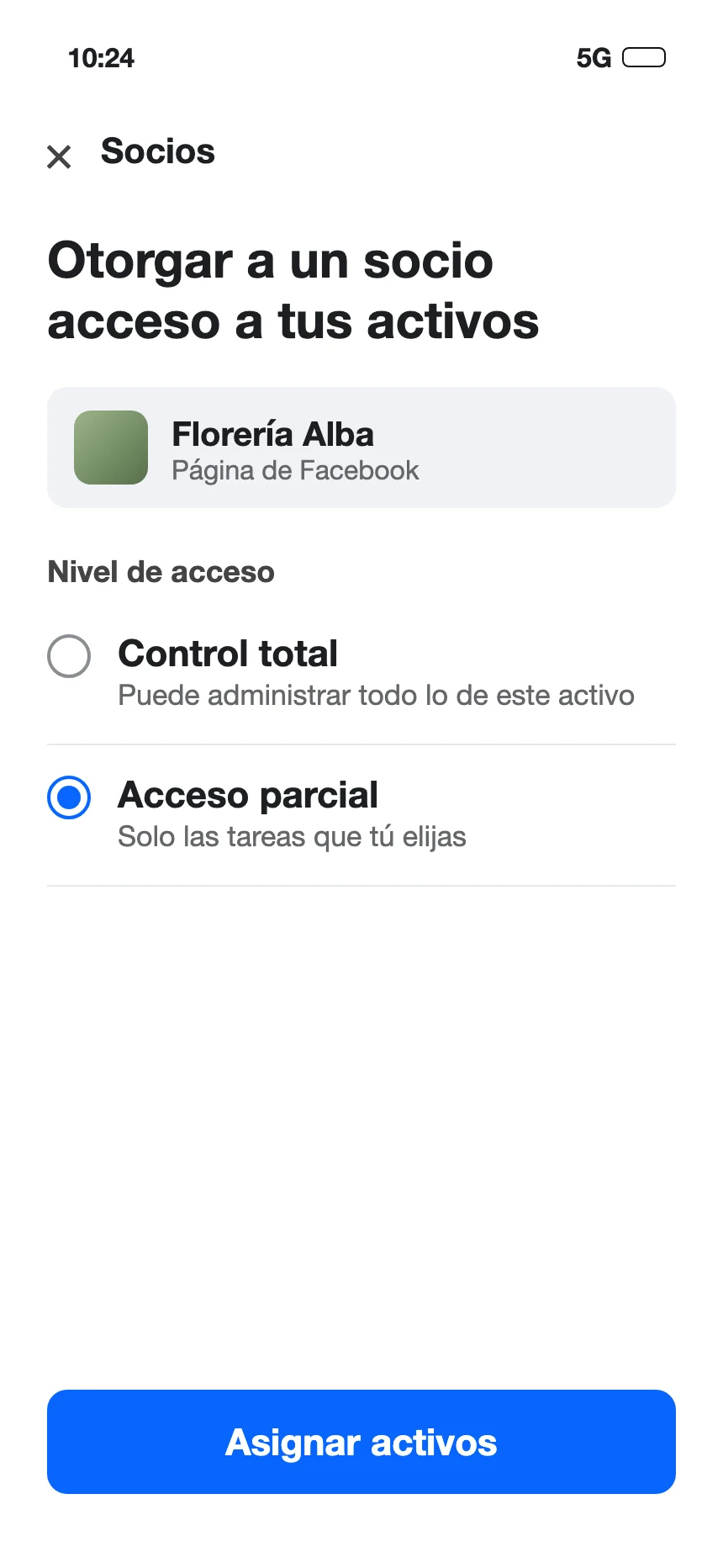
Meta también te pide activar la autenticación en dos pasos en tu portafolio si todavía no está activa.
Cómo recuperar tu página si está en el portafolio de otra persona
Si tu página quedó en el portafolio de una agencia anterior, hay dos caminos (ayuda de Meta):
- Pedirle a esa agencia que la quite de su portafolio, para que tú la agregues al tuyo.
- Pedir acceso desde tu portafolio: abre Configuración y, debajo de Cuentas, entra a Páginas, abre el menú + Agregar y elige Solicitar acceso compartido a una página de Facebook. Escribe el nombre de la página, elige acceso parcial o control total y haz clic en Confirmar (ayuda de Meta).
La solicitud le llega a quien tiene control total de ese portafolio. Con la cuenta publicitaria funciona igual: se pide acceso con su identificador desde Cuentas publicitarias (ayuda de Meta).
Y tus cuentas de Google
Lo mismo aplica en Google: a cada proveedor se le invita con su correo y con el rol más bajo que le sirva, y el dueño de cada servicio es una cuenta de Google de tu empresa, que no dependa de una sola persona.
- Google Analytics. En Administrador, columna Propiedad, abre Administración de Accesos, haz clic en + y en Agregar usuarios. Para alguien que solo necesita ver tus números, el rol Visualizador es suficiente (ayuda de Google).
- Search Console. En Ajustes > Usuarios y permisos, haz clic en Añadir usuario. A una agencia normalmente le basta Usuario con acceso total; Propietario se queda con tu empresa (ayuda de Google).
- Perfil de Negocio. Abre Configuración del Perfil de Negocio > Personas y acceso e invita al proveedor como Administrador: puede editar el perfil y contestar reseñas, pero no puede agregar ni quitar personas ni borrar el perfil (ayuda de Google). Revisa quién es el Propietario principal. Si es un empleado o un proveedor anterior, que te lo pase desde Personas y acceso > Editar > Propietario principal > Guardar; la persona nueva espera 7 días para administrar todas las funciones (ayuda de Google).
- Google Ads. Tú le das a la agencia tu ID de cliente, que aparece debajo del nombre de tu cuenta al hacer clic en tu foto de perfil. Google recomienda compartirlo solo con personas de confianza, porque con él se puede acceder a tu información de Google Ads (ayuda de Google). La agencia te manda una solicitud y tú la aceptas en Acceso y seguridad > Administradores (ayuda de Google). Para quitarle el acceso, en esa misma pantalla eliges Quitar acceso y luego Desvincular (ayuda de Google).
Si tu perfil de Google lo tiene alguien que ya no trabaja contigo, entra a business.google.com/add, busca tu negocio y selecciona Solicitar acceso. El dueño actual recibe un correo y tiene 3 días para contestar; si no contesta, es posible que puedas reclamar el perfil (ayuda de Google).
A nombre de quién está tu dominio
El dominio es la dirección de tu negocio en internet. De él dependen tu página y tus correos.
- Entra a lookup.icann.org, escribe tu dominio y busca el dato Registrar: es la empresa donde está registrado (ICANN).
- Entra a esa empresa con una cuenta de tu negocio. Si no puedes, el dominio está en la cuenta de otra persona.
Pagar el dominio y ser su titular son dos cosas distintas. Un desarrollador pudo registrarlo con sus propios datos y aparecer como titular. En ese caso, pregúntale a la empresa donde está registrado quién es el titular; puede que te pidan comprobantes de que tú lo pagaste (ICANN). ICANN recomienda que el titular sea tu negocio y no tu diseñador web ni tu proveedor de hosting (ICANN).
Para que un proveedor trabaje en tu dominio sin entregarle la cuenta, las empresas de dominios ofrecen acceso de delegado. En GoDaddy, por ejemplo, el Acceso de administración cubre la configuración del dominio, y el Acceso de transferencia, que permite moverlo a otra cuenta o borrarlo, es un permiso aparte que tú prendes o apagas (ayuda de GoDaddy). A un proveedor dale solo el de administración.
Revisa quién tiene acceso hoy
- Meta: ¿en qué portafolio están tu página, tu Instagram y tu cuenta publicitaria? ¿Qué socios tienen acceso, y quién tiene control total?
- Google Analytics: ¿quién aparece en Administración de Accesos, y con qué rol?
- Search Console: ¿quiénes son propietarios?
- Perfil de Negocio: ¿quién es el propietario principal?
- Google Ads: ¿qué cuentas de administrador están vinculadas?
- Dominio: ¿en qué empresa está, en la cuenta de quién, y quién es el titular?
Quita a quien ya no trabaja contigo y baja el nivel a quien tiene más acceso del que necesita.
Lo que te cuesta dejarlo así
Cuando se va la persona que abrió una cuenta, el acceso se puede ir con ella. Una página sin nadie con control total se desactiva (ayuda de Meta). Una cuenta publicitaria reclamada en el portafolio de una agencia se puede quedar ahí (ayuda de Meta). Y con un dominio a nombre de tu desarrollador, para recuperar la dirección de tu propio negocio tienes que convencer a una empresa de dominios de que es tuya.